

Windows 11では、パソコン同士を同じ名前のグループにまとめることで、ファイルの共有やプリンターの利用がスムーズになります。これをワークグループと言います。
この記事では、IT初心者の方でも迷わず設定できるように、Windows 11でのワークグループ名の変更方法を分かりやすく解説します。
ワークグループとは何か
ワークグループとは、家庭や小さなオフィスでよく使われるコンピューター同士の小さなグループの名前です。例えば、家族で複数のパソコンを使う場合、同じワークグループ名にしておくと、ファイルやプリンターの共有がしやすくなります。ネットワークの専門知識がなくても使える仕組みで、特別なサーバーなども必要ありません。
Windows 11は標準で「WORKGROUP」という名前になっていますが、自分の環境に合わせて分かりやすい名前に変えると管理しやすくなります。
Windows 11でワークグループ名を変更する手順
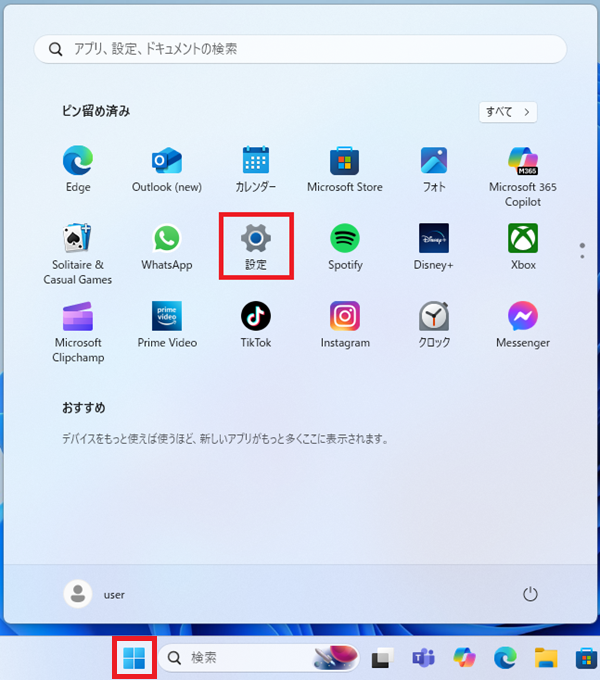
1. スタートボタンをクリックして「設定」を開きます。
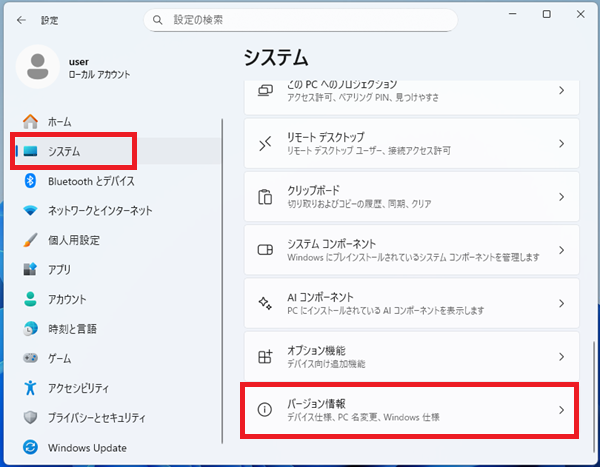
2. 左の項目から「システム」を選び、その中の「バージョン情報」をクリックします。
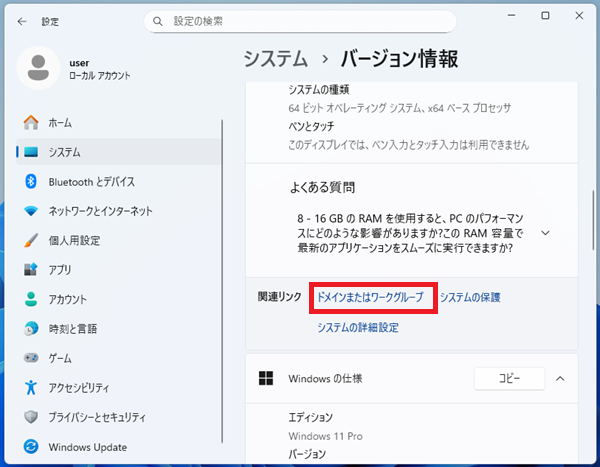
3. 「関連リンク」という項目の中にある「ドメインまたはワークグループ」を選びます。
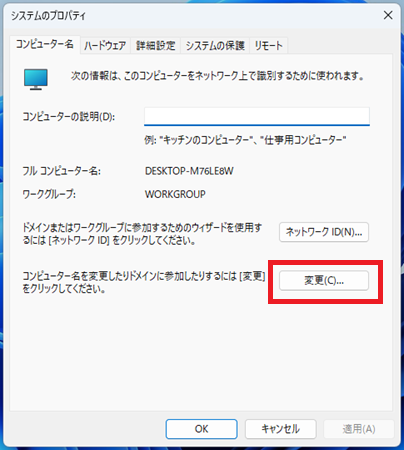
4. 表示された画面で「変更」ボタンを押します。
5. 「ワークグループ」という欄に、新しく設定したい名前を入力し「OK」を押します。
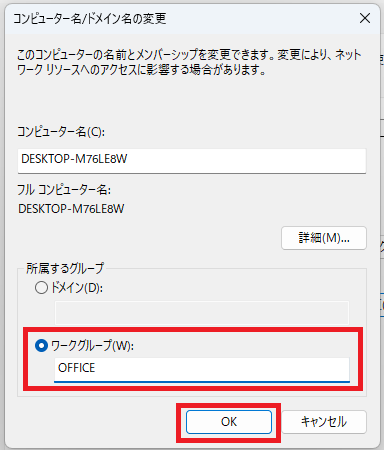
6. 「XXXXX ワークグループへようこそ。」と画面表示されるので「OK」を押します。
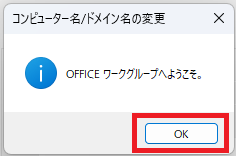
7.続けて「OK」を押します。
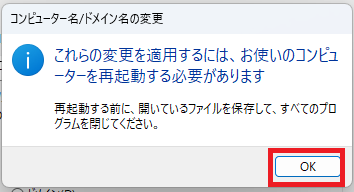
8.「閉じる」を押します。
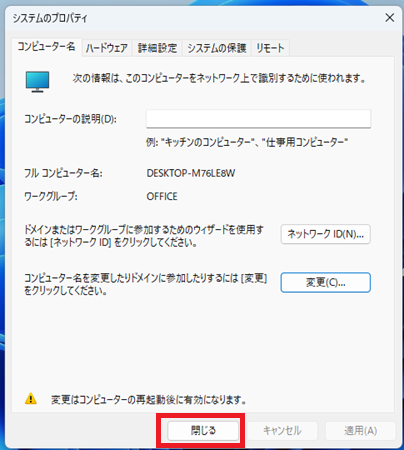
9.「今すぐ再起動する」を押します。
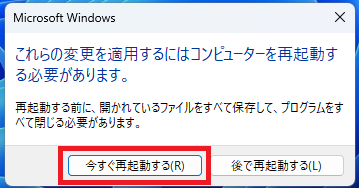
再起動したらワークグループ名の変更は完了です。
ワークグループ名を決めるときの注意点
ワークグループ名は英数字で入力する必要があります。また、他のパソコンと同じグループに参加させたい場合は、全てのパソコンで同じ名前にそろえる必要があります。名前の長さは短めにすると管理がしやすくなります。
例えば、家族で使う場合は「HOME」や「FAMILY」、小さな会社なら「OFFICE」など、分かりやすい名前がよく使われます。
ワークグループに参加できない時のよくある原因
ワークグループ変更後に他のパソコンが見つからない場合、以下の理由が考えられます。
・ 全てのパソコンでワークグループ名がそろっていない
・ ファイル共有の機能がオフになっている
・ ネットワークが「パブリック」になっている
Windows 11ではネットワーク設定が細かく分かれているため、ワークグループ 変更後に接続できない場合は「ネットワークの設定」を見直すと解決することが多いです。
まとめ
Windows 11でのワークグループ 設定は、家庭や小さなオフィスでパソコンを使う人にとって大切な作業です。ワークグループ名を変更しておくことで、共有がスムーズになり、パソコン同士の連携が分かりやすくなります。
この記事の手順に沿って進めれば、初心者でも数分で設定できます。もし分からない部分があれば、再度この記事を読み返しながらゆっくり進めてみてください。